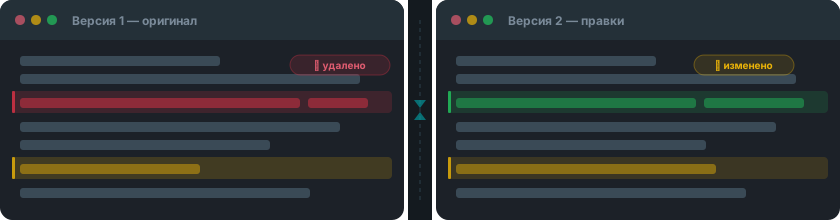
Два файла в соседних колонках — PDF, Word, Excel или Google Docs в любой комбинации. Режим сравнения подсвечивает изменения тремя цветами: красный — удалено, зелёный — добавлено, жёлтый — изменено. Синхроскролл прокручивает оба документа вместе.
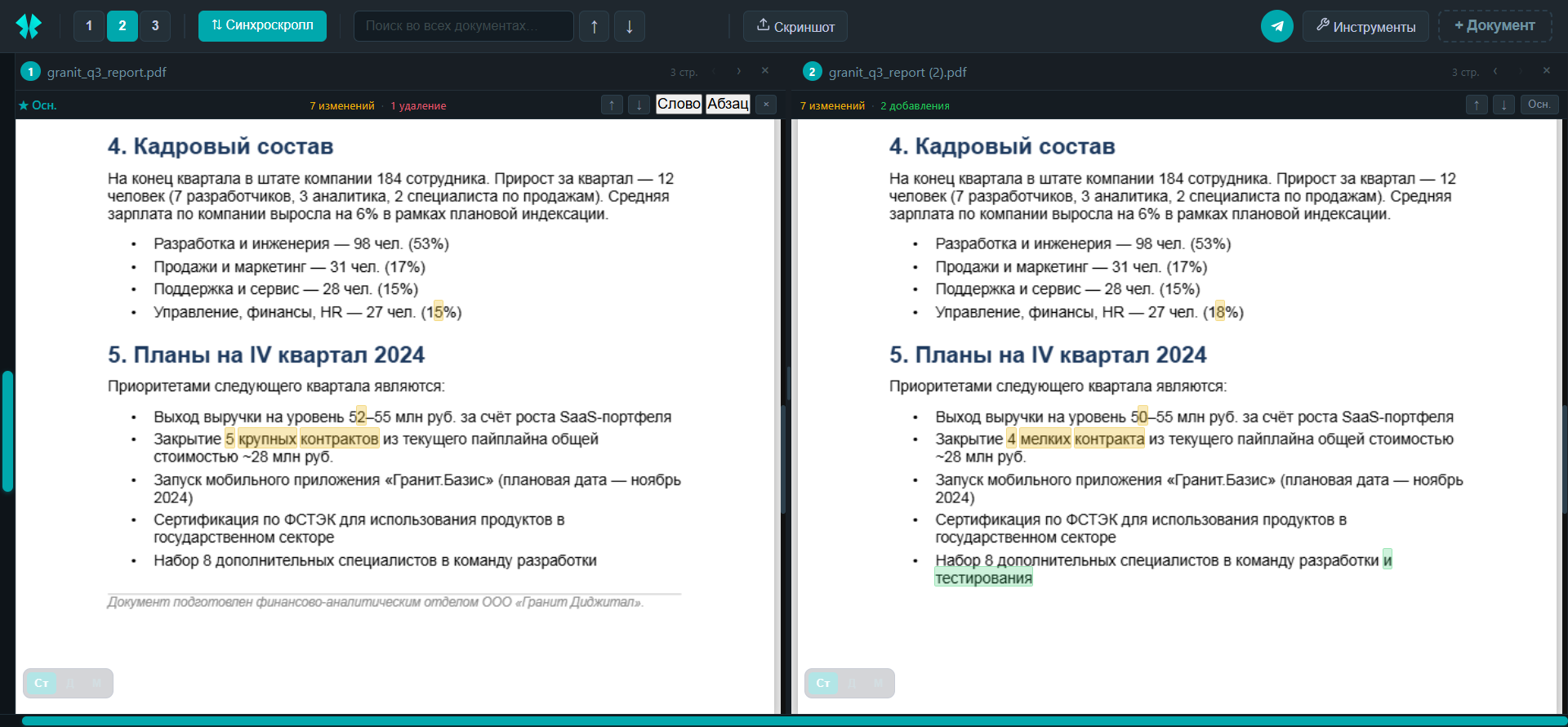
Коротко: Docorigami открывает два документа рядом в браузере. Режим сравнения подсвечивает изменения тремя цветами: красный — удалено, зелёный — добавлено, жёлтый — изменено. Синхроскролл ведёт оба файла вместе. PDF, Word (.docx), Excel, Google Docs — в любой комбинации. Без установки, без регистрации, бесплатно.
Открыть два файла рядом в Word — это зайти в «Вид → Рядом», и то только если оба файла в одном формате. PDF рядом с Word — уже никак. Google Docs рядом с локальным файлом — тем более. Большинство инструментов работают только со «своим» форматом и только с одним файлом за раз.
Как сравнить два документа онлайн за 30 секунд
- Откройте Docorigami — два слота уже стоят рядом по умолчанию.
- В левую колонку перетащите первый файл или вставьте ссылку — PDF, Word (.docx), Excel, Google Docs.
- В правую — второй документ. Включите режим сравнения в тулбаре, если нужно найти изменения.
Файлы не покидают ваше устройство. Авторизация не нужна.
Что подсвечивается в режиме сравнения
Алгоритм сравнивает тексты пословно — не нужно читать оба документа целиком чтобы найти что изменилось:
- Красный фон — фраза или слово есть в первом документе, но отсутствует во втором
- Зелёный фон — добавлено во втором документе, в первом этого не было
- Жёлтый фон — слово или фраза изменились: часть удалена, часть добавлена на том же месте
- Перестановка — слово одновременно удаляется в одном месте и появляется в другом
Режим сравнения работает для Word (.docx) и вставленного текста. Для PDF — два файла открываются рядом с синхроскроллом и поиском по обоим одновременно.
Синхроскролл: оба файла листаются вместе
Когда нужно не искать изменения, а сверять документы параллельно — включите синхроскролл в тулбаре. Два режима на выбор:
- По скорости — одинаковый сдвиг в пикселях, удобно для документов одинаковой длины
- По позиции — одинаковый процент прокрутки, если страниц разное количество
Листать нужно в любой из колонок — второй документ следует автоматически.
Форматы: PDF, Word, Excel и Google Docs рядом
Два документа в Docorigami не обязательно одного формата. В левой колонке — PDF, в правой — Word. Или Google Docs рядом с Excel-таблицей.
| Формат | Что умеет |
|---|---|
| Рендерится постранично, текстовый слой, поиск | |
| Word (.docx) | Конвертируется в HTML в браузере, режим сравнения |
| Excel (.xlsx) | Открывается как таблица с переключением листов |
| Google Docs / Sheets / Slides | Через встроенный предпросмотр Google |
| Изображения | PNG, JPG, WEBP |
| Веб-страницы | По ссылке, в том числе сайты и сервисы |
Типичные сценарии
Редактор — оригинал и правки рядом
Первая колонка — исходный текст, вторая — отредактированная версия. Режим сравнения сразу покажет что именно поменялось: слово, абзац или целый раздел. Не нужно перечитывать оба документа.
Юрист — два варианта договора
Исходный договор слева, правки контрагента справа. Синхроскролл ведёт оба файла вместе — формулировки сверяются построчно. Подробнее о работе с договорами — на странице юридического сценария.
Закупки — два коммерческих предложения
Два КП рядом. Синхронная прокрутка по разделам — цены, сроки и условия на одном экране, не нужно держать в голове что было в первом файле пока читаешь второй. Подробнее — в разделе сравнения коммерческих предложений.
Аналитик — текущая и прошлая версия
Синхроскролл по позиции выравнивает документы разной длины. Поиск по ключевому слову сразу в обоих файлах — чтобы быстро найти нужный раздел.
Нужно сравнить три документа и больше?
В Docorigami можно открыть до 6 документов одновременно — кнопка + Документ добавляет колонку, синхроскролл и поиск работают по всем файлам сразу. Подробнее — в статье три документа рядом в одном окне.
FAQ
Откройте Docorigami → — два слота уже стоят рядом, нужно только загрузить документы.